

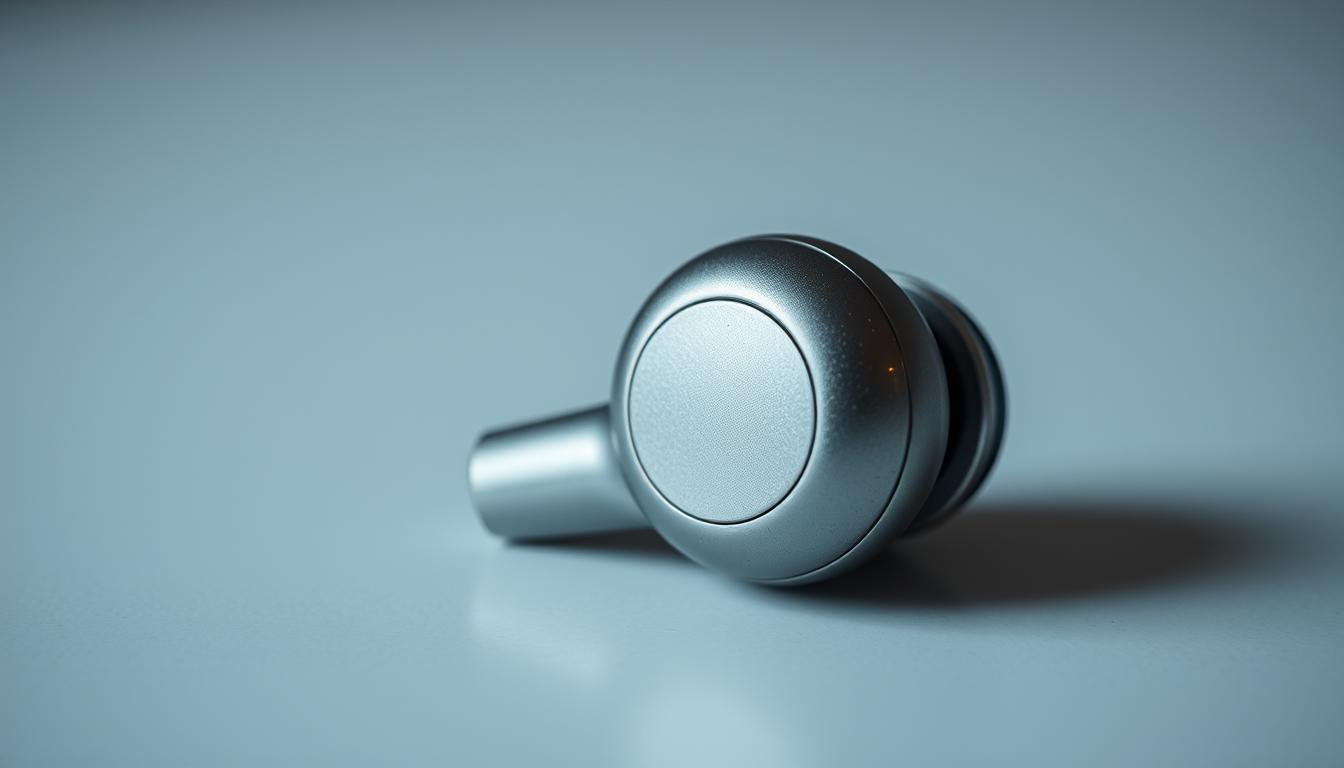

Esta guía breve ayuda a entender por qué, a veces, el sonido percibido resulta más bajo de lo esperado y cómo actuar con seguridad. Explica cuatro causas frecuentes: energía insuficiente, obstrucciones por cerumen, humedad o una posible avería.
El volumen del móvil u ordenador influye mucho: si el dispositivo no está bien ajustado, incluso unos buenos auriculares pueden rendir mal. Algunas plataformas y aplicaciones reducen su salida o aplican limitadores para proteger la audición, lo que produce discrepancias entre el nivel del sistema y el de la app.
La comprobación inicial es sencilla: verifica conexión (jack bien insertado o emparejamiento Bluetooth estable), limpia puertos y filtros con un paño o cepillo suave y prueba con otro dispositivo. Si tras estos pasos el problema persiste, conviene consultar con un profesional para diagnosticar y resolver problemas eléctricos o mecánicos.
Señales de alerta: cómo identificar que el volumen y la calidad de audio están por debajo de lo normal
Reconocer indicios claros facilita aislar si el origen del fallo está en los auriculares o en la fuente de audio.
Síntomas típicos
Descenso general de volumen, distorsión a niveles moderados y pérdida de claridad son señales frecuentes.
Ruido intermitente, chasquidos o balance desigual entre canales apuntan a problemas de conexión o suciedad.
Si notas artefactos con una pista conocida y sin compresión, la calidad sonido puede estar limitada por la cadena de reproducción.
Diferenciar origen: herramienta práctica
Prueba cruzada en otro dispositivo o tablet. Si suena bien allí, el problema está en el primer dispositivo o en la aplicación.
Revisa la pantalla del teléfono por iconos de limitador y cierra aplicaciones que usen el micrófono o audio en segundo plano.
Si el sonido mejora al mover el cable o al acercarte al móvil, es más probable una conexión o interferencia que un fallo del transductor.
¿audífono se oye bajo? Empieza por la batería y la energía
Antes de asumir una avería, conviene revisar la energía y la conexión; a menudo el problema está en la batería o el enlace inalámbrico.
Comprobar nivel de batería y carga completa: impacto directo en el volumen
Con carga baja, los auriculares pueden reducir la potencia del amplificador interno y limitar el volumen para ahorrar autonomía. Cargar completamente el estuche o los cascos suele restaurar el nivel y la calidad del sonido.
Indicadores en pantalla y avisos de seguridad del sistema
Verifica los iconos en la pantalla del móvil y las luces del estuche. Muchos sistemas muestran avisos de “cuidado volumen alto” que reducen la salida por seguridad; desactiva esa opción solo si es seguro.
Bluetooth y alcance: distancia, obstáculos e interferencias
La señal Bluetooth pierde fuerza con cada metro y con paredes o muebles metálicos entre dispositivos. Alejarse del emisor o tener muchos equipos Bluetooth cerca degrada la conexión y el volumen.
Reinicia ambos equipos, borra el perfil Bluetooth y vuelve a emparejar en modo limpio. Si existe la opción de priorizar calidad de audio, actívala y mantén el firmware actualizado.
Cera y obstrucciones: limpieza segura para recuperar el sonido
Pequeñas obstrucciones en rejillas y domos son causas frecuentes de pérdida de volumen y detalle. La cera del oído y el polvo se acumulan en filtros acústicos y boquillas; esto atenúa el sonido y genera sensación de volumen reducido.
Filtros, domos y rejillas: pasos para retirar cera y suciedad sin dañar el dispositivo
Apaga el dispositivo antes de manipularlo. Retira con cuidado los domos siguiendo las instrucciones del fabricante.
Usa un cepillo suave o un paño seco para eliminar polvo. Evita objetos punzantes y nunca presiones con fuerza: podrías empujar la cera hacia el interior.
Limpia puertos y salidas con movimientos suaves y en seco. No uses agua ni alcohol; pueden dañar membranas y pegamentos internos.
Cuándo sustituir filtros y almohadillas para mejorar la calidad del audio
Sustituye filtros acústicos y almohadillas cuando estén ennegrecidos, rígidos o deformados. El reemplazo periódico mejora la calidad y la calidad sonido percibida.
Comprueba que el conector esté bien insertado: una conexión parcial reduce un canal o el nivel global y añade ruido o chasquidos.
Mantén un kit con repuestos originales y documenta cambios si el problema persiste; facilitará el diagnóstico posterior.
Humedad y condensación: proteger la electrónica y evitar bajo volumen
La humedad tras ejercicio o lluvia puede afectar la electrónica y reducir el volumen y la estabilidad del sonido. La condensación impide vibrar bien las membranas y genera microcortes por contactos alterados.
Señales de humedad en micrófonos y transductores
Detecta sonido apagado, micrófono con captación tenue y controles erráticos. También aparecen bajadas de volumen sin motivo y fallos intermitentes.
Secado y buenas prácticas
Apaga el dispositivo, retira almohadillas o domos y coloca todo en un estuche deshumidificador o junto a gel de sílice. Evita calor directo (secador o radiador); opta por un modo de secado pasivo en ambiente seco.
Tras hacer deporte o mojarse, limpia el sudor, ventila el estuche y espera antes de cargar la batería. Mientras tanto, acerca el móvil o el emisor para minimizar pérdidas de enlace.
Si la calidad sonido no vuelve al normal tras secar, puede existir corrosión. En ese caso, acuda a servicio técnico para evitar daños mayores y resolver problemas eléctricos.
Ajustes del dispositivo y la app: configura volumen, sonido y conexión
La mayoría de problemas provienen de ajustes en el teléfono, el ordenador o las propias aplicaciones. Revisar la salida elegida y los limitadores suele ser suficiente antes de buscar una reparación.
Comprobar volumen, limitadores y ecualización en el móvil
En Android vaya a Configuración > Sonido o Sonido y vibración > Salida de audio/Dispositivos de audio y seleccione los auriculares. Ajuste el volumen maestro y el de medios.
Revise la ecualización: evite recortes que reduzcan la sensación de potencia. Compruebe la opción de protección auditiva y desactívela si es seguro.
Interferencias y compatibilidad Bluetooth
Reinicie ambos dispositivos, borre el perfil Bluetooth y vuelva a emparejar. Actualice el firmware de los auriculares y del teléfono para mejorar compatibilidad.
Si hay varios dispositivos vinculados, elimine los que no use para evitar conmutaciones automáticas que reducen el nivel.
Ejemplo práctico: aplicaciones que atenúan el audio
Algunas apps gestionan su propio control de volumen. Si Spotify suena bajo, suba el control dentro de la aplicación y cierre otras apps que puedan capturar audio en segundo plano.
Windows y Android: establecer salida predeterminada
En Windows haga clic en el icono de sonido > Dispositivos de reproducción > seleccione los auriculares y marque como predeterminado. Entre en Propiedades para ajustar calidad y desactivar efectos que atenúan.
Siga estos pasos ordenados: salida correcta, volúmenes por aplicación, ecualizador y prueba con pista local. Documente los cambios para revertirlos si es necesario.
Pasos finales: diagnóstico de avería y cuándo acudir al audioprotesista
Si el problema persiste después de revisar volumen, conexiones, limpieza de filtros y carga completa, lo más probable es que haya daño interno en el dispositivo.
Reinicia y reempareja ambos equipos para descartar errores temporales. Prueba con otra aplicación y con distintos dispositivos; anota resultados en una lista breve.
Valora la forma en que falla: canal apagado, fluctuación del volumen o distorsión indican driver o cableado afectado. Una batería degradada o firmware dañado también reduce la salida.
Detén el uso si aparecen ruidos extraños. Contacta al fabricante si hay garantía. Si dependes de ayudas a medida, acude al audioprotesista para medir respuesta, revisar sellos y proponer reparación.

